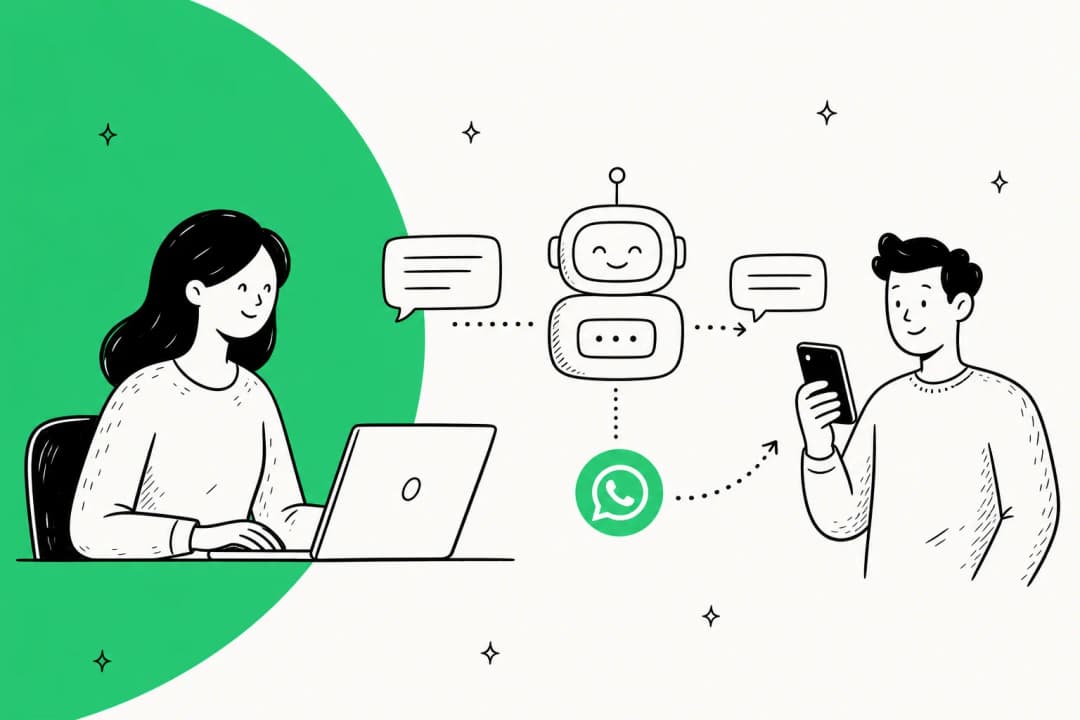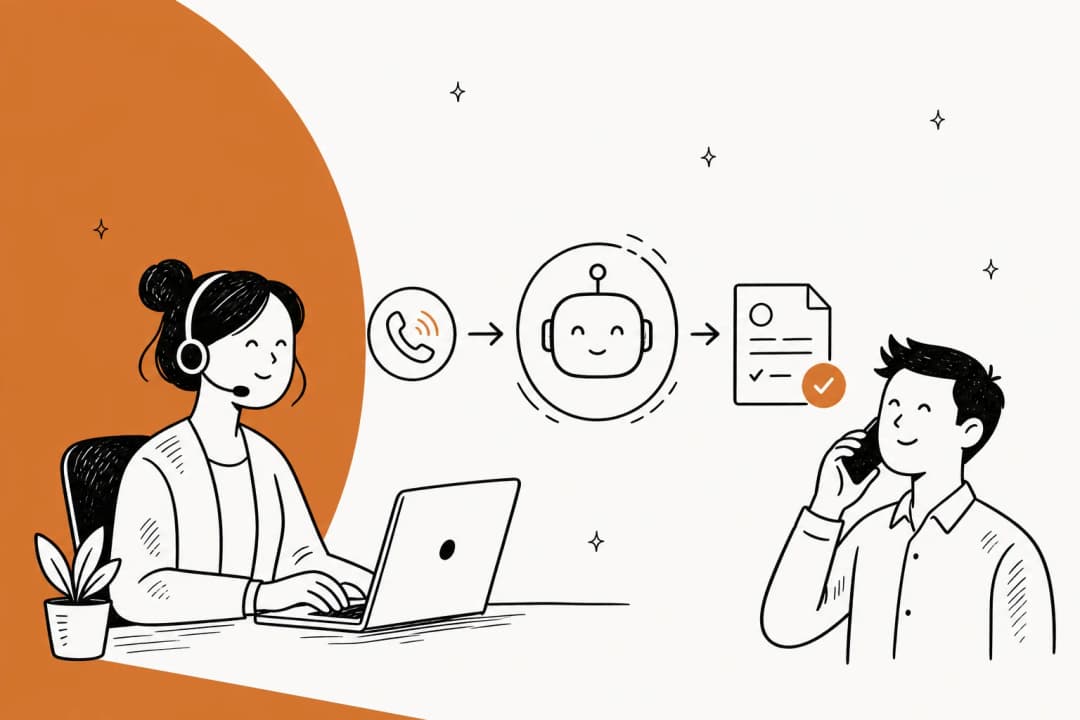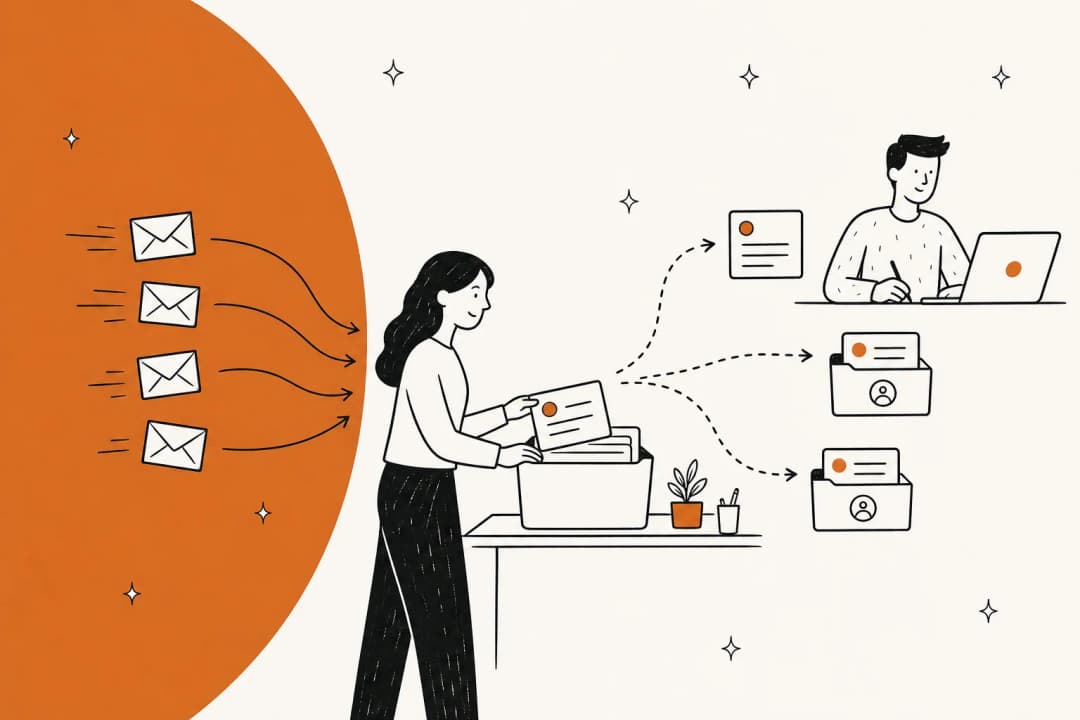

正直に言って、メールの受信トレイは終わりのない作業のように感じることがあります。無数のスレッドを管理し、フォローアップを忘れずに行い、何が本当に緊急なのかを見極めるのは、それ自体が仕事です。良いニュースは、人工知能が手助けしてくれることです。適切なツールを使えば、Microsoft Outlookをストレスの源から、負担を管理するのを助けるスマートアシスタントに変えることができます。
このガイドでは、組み込みのOutlookメール用AIと強力なサードパーティツールの設定と使用方法を説明します。時間を節約し、より良いメールを書き、さらには全体のワークフローを自動化して、より重要な仕事に集中できるようになります。
Outlookメール用AIを始めるために必要なもの
始める前に、以下のリストを確認してください:
- Microsoft 365 Personal、Family、または Businessプランに通常含まれるアクティブなMicrosoft Outlookアカウント。
- チーム全体にサードパーティのアドインをインストールする予定がある場合、Microsoft 365の設定に対する管理者権限。
- 試してみたいサードパーティツールのアカウント。多くのツールは無料トライアルを提供しているので、コミットする前に試すことができます。
Outlookメール用AIの設定と使用方法: ステップバイステップガイド
OutlookでAIを活用するにはプロセスが必要です。まずは簡単な組み込み機能から始めて、次に作業を最初から最後まで自動化できるより高度なツールに進みます。
ステップ1: Outlookの組み込みAIアシスタントを使用する (Microsoft Copilot)
Microsoft Copilotは、Microsoft 365の購読者向けにOutlookに既に組み込まれているAIアシスタントです。メールの下書き、長い会話の要約、文章へのフィードバックなど、個々のタスクを手助けするために設計されています。
起動方法
Microsoft 365のサブスクリプションを持っているほとんどの人は、何もする必要はありません。CopilotはおそらくOutlookであなたを待っています。新しいメールを書いたりスレッドを読んだりするときに、ツールバーにあるCopilotアイコンを探してください。会社のアカウントを使用していて見つからない場合は、IT管理者がそれを有効にする必要があるかもしれません。
日常のタスクでの使用方法
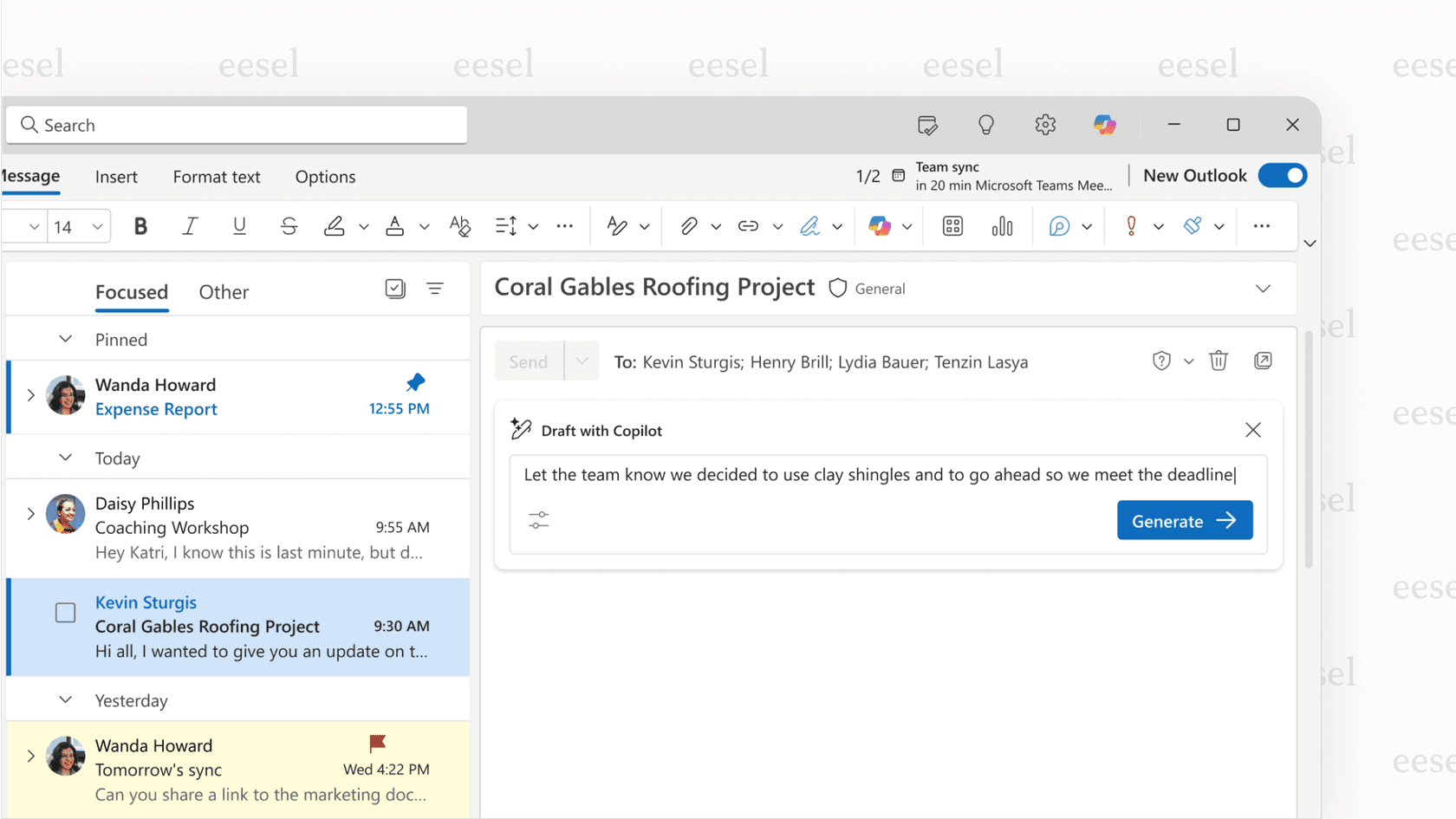
- メールの下書き: メールを作成する必要があるときは、「Draft with Copilot」ボタンをクリックします。「このメールにフォローアップし、彼らのタイムラインに同意し、プロジェクトの概要を尋ねる」といった簡単な指示を与えます。AIが編集して送信するための下書きを生成します。
- スレッドの要約: 長いメールチェーンに迷った場合は、スレッドの上部にある「Summary by Copilot」をクリックします。すべての返信を読む必要がないように、重要なポイントの概要を提供します。
- トーンのフィードバックを得る: 重要なメールを送信する前に、「Coaching by Copilot」機能を試してみてください。下書きを見て、トーン、明確さ、全体的な感情についてのヒントを提供し、メッセージが正しく伝わるようにします。
どこが物足りないのか
Copilotは個人の生産性向上には優れていますが、限界があります。主にMicrosoftの世界に限定されているため、Zendesk、Freshdesk、またはJira Service Managementのような他のビジネスツールに接続することはできません。サポートチケットについてのメールを書くのを手伝うことはできますが、そのチケットをトリアージすることや、ヘルプデスクで顧客の詳細を調べることはできません。そのような作業には、別の種類のツールが必要です。
ステップ2: Outlookメール用のサードパーティAIライティングアドインをインストールする
サードパーティのアドインは、Outlookに特化したAI機能を追加する良い方法です。これらはしばしば、高度な文法チェック、より良いトーンコントロール、またはより賢いメール管理に焦点を当てています。
アドインのインストール方法
追加するのはとても簡単です。
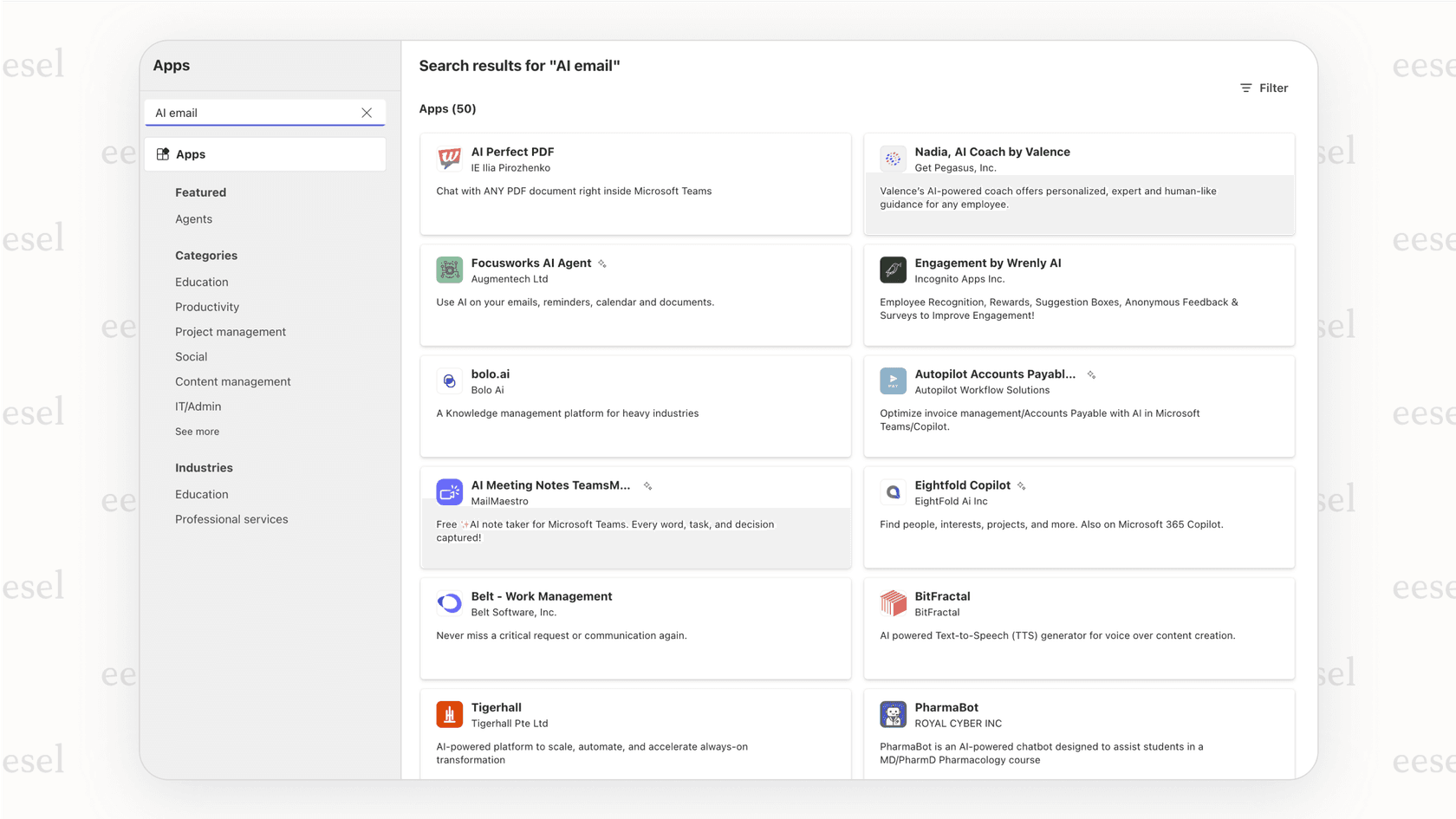
- Outlookで、ホームタブに移動し、"アドインを取得"をクリックします。新しいバージョンでは、"すべてのアプリ" > "アプリを追加"の下にあるかもしれません。
- ストアの検索バーを使用して、興味のあるAIツールを見つけます。文法用のGrammarlyやトーンの提案用のMailMaestroなどを検索することができます。
- "追加"をクリックしてアドインをインストールし、アカウントを接続するためのプロンプトに従います。
いつ使うべきか
これらのツールは、Copilotが提供するものよりも具体的なものが必要なときに役立ちます。例えば、Grammarlyは文法や盗作チェックに優れており、MailMaestroのようなツールは、書き方のトーンを非常に具体的にコントロールすることができます。これは、フォーマルな役員向けのメールなどに役立ちます。
プロのヒント: ほとんどのアドインには無料版や無料トライアルがあります。サブスクリプションを購入する前に、いくつか試して自分の書き方に合うものを見つけるのが賢明です。
大局を見てみる
これらのライティングツールは役立ちますが、問題の一部しか解決しません。メールを書くのが速くなりますが、そのメールに至るビジネスプロセスには何も影響を与えません。それを改善することで、真の効率向上が見込めますが、それには異なる種類のAIが必要です。
ステップ3: 実際のOutlookメール自動化のためのAIワークフローアシスタントを使用する
次に、OutlookメールのAIの次のステップについて話しましょう。ライティング支援からワークフロー自動化への移行です。AIライティングアシスタントはメッセージの作成を助けますが、AIワークフローアシスタントはそのメッセージの背後にあるタスクを自動化します。これは、サポート、IT、オペレーションチームにとって非常に重要です。共有インボックス内のすべてのメールは、完了すべきタスクです。
eesel AIのようなプラットフォームは、Outlookやヘルプデスクを含む既存のツールに接続して、これらのプロセスを自動化します。インボックスの管理だけでなく、そこから来る作業を処理することが目的です。
どのように異なるか
- 会社の知識に接続する: 一般的な情報を使用するのではなく、eesel AIは会社の実際のビジネス文書を安全に学習します。これには、公開ヘルプセンター、ConfluenceやGoogle Docsの内部ウィキ、さらにはヘルプデスクの過去のチケット履歴が含まれます。
- 他のツールでアクションを実行する: 全体の技術スタックに接続しているため、eesel AIは単に書くだけではありません。サポートチケットを自動的にトリアージし、Zendeskなどのプラットフォームでエージェントのためにスマートな返信を作成し、SlackやMicrosoft Teamsで従業員の内部質問に答えることができます。
- あなたがコントロールを維持する: どのように動作するかを決めるのはあなたです。AIのトーンを定義するために平易な英語でルールを設定し、質問を人間に渡すべきタイミングを決め、許可されたアクションを正確に指示することができます。
| 機能 | Microsoft Copilot | サードパーティのライティングアドイン | AIワークフローアシスタント(例:eesel AI) |
|---|---|---|---|
| 主な用途 | 個人の生産性向上(ドラフト作成、要約) | 専門的なライティング支援(文法、トーン) | チームレベルのプロセス自動化 |
| 統合 | Microsoft 365 エコシステムに限定 | Outlook のみと統合 | ヘルプデスク、ウィキ、チャットツールなどに接続 |
| 知識ソース | 一般的なAIモデル | 一般的なAIモデル | 会社の特定の知識ベース |
| 自動化 | 単一タスクを支援 | ライティングタスクのみを支援 | 複数ステップのワークフローを自動化(トリアージ、返信) |
| 最適な対象 | 迅速なライティング支援が必要な個人 | 高度な文法/トーン制御が必要なユーザー | 共有インボックスでのサポート、IT、オペレーションチーム |
始め方(一般的な概要)
eesel AIのようなワークフローアシスタントを設定するには、ツールに接続することが重要です。
- eesel AI にサインアップし、AIボットを作成します。
- ヘルプセンターのURL、Confluence スペース、またはGoogle Driveのフォルダなど、知識ソースを接続します。
- AIを動作させたいプラットフォーム、例えばヘルプデスクやチャットツールに接続します。これらのプラットフォームを通じてOutlookと連携し、メールがすでにチケットやメッセージとして管理されています。
- 簡単なプロンプトでAIの動作をカスタマイズし、過去のデータでテストを行い、ライブリクエストに対して有効にする前にその精度を確認します。
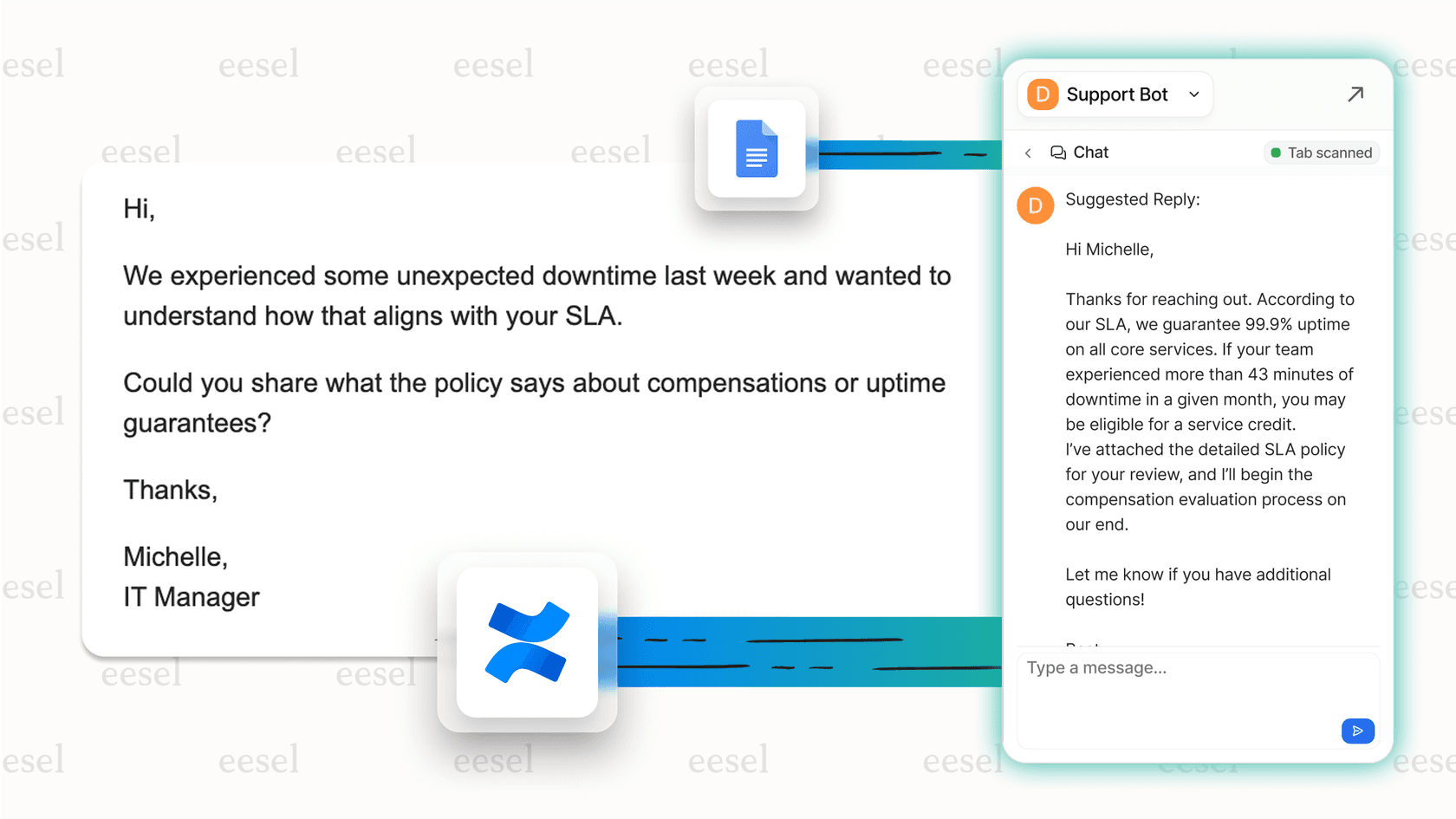
要点は次のとおりです。Copilotのようなツールは個人の作業を速くするのに役立ちますが、eesel AIのようなプラットフォームはチーム全体の作業を自動化します。これにより、繰り返しの作業が削減され、問題がより迅速に解決されることが多く、時には誰も介入する必要がないこともあります。
OutlookメールでAIを最大限に活用するためのヒント
AIを上手に使うことは、時間をかけて身につけるスキルです。役立つ正確な結果を得るためのいくつかのヒントを紹介します。
- 指示を具体的にする: AIに多くのコンテキストを与えるほど、より良い応答が得られます。ただ「返信を書いて」と言うのではなく、もっと詳細に指示してみてください:「リクエストを受け取ったことを確認する丁寧な返信を書いて、標準的な応答時間が24時間であることを知らせてください。」
- 送信前に必ず確認する: AIをあなたのアシスタントと考え、代わりにはしないでください。AIが生成したテキストを数秒で確認し、正確さ、トーン、奇妙な表現がないかチェックしてください。
- プライバシーの詳細を知る: AIツールがどのデータを見られるかを把握しておきましょう。ビジネスで使用する場合は、eesel AIのようなプラットフォームを選ぶことが重要です。これはセキュリティを考慮して構築されており、EUデータ居住などの機能を提供し、あなたのプライベートデータが他のモデルのトレーニングに使用されないことを約束します。
- 小さく始めてそこから成長する: ワークフローを自動化し始めるときは、最初からすべてをやろうとしないでください。特定のメールキューや単一のチームでAIを導入し、どのように機能するかを見て、フィードバックを得て、慣れてきたらその役割を拡大してください。
OutlookメールのAIでスマートな受信トレイを超える
今すぐOutlookメールでAIを使い始めることができます。Copilotのような組み込みツールは、個人の受信トレイの生産性を簡単に向上させ、サードパーティのアドインはより具体的なライティング支援の次のステップとして最適です。
しかし、チーム全体の手作業を削減し、受信トレイを埋めるタスクを自動化することが目標であるなら、真のワークフロー自動化プラットフォームが必要です。eesel AIは、すべてのツールに接続し、チームの知識を自動的に作業を完了するエンジンに変える完全なソリューションを提供します。
AIがメールを書く以上のことをできることを確認する準備はできましたか?eesel AIのデモを予約して、サポートとITワークフローをどのように自動化できるかを学びましょう。
よくある質問
基本的なライティングアシスタントと、Outlookメールの完全自動化AIの本当の違いは何ですか?
Microsoft Copilotのようなライティングアシスタントは、単一のメールを下書き、要約、または改善するのに役立ちます。完全自動化ツールは、サポートチケットのトリアージや会社のウィキでの回答の検索など、メールの背後にあるプロセス全体を処理するために他のビジネスアプリに接続します。
セキュリティが心配です。機密情報を含むOutlookメールにAIを使用するのが安全であることをどうやって確認できますか?
これは重要な懸念事項ですので、ツールのセキュリティポリシーを常に確認する必要があります。エンタープライズグレードのプラットフォームはセキュリティを最優先に構築されており、データがプライベートに保たれ、他のAIモデルのトレーニングに使用されないことを保証します。データ処理の実践について透明性のないツールは避けてください。
Outlookメール用のAIシステムを有効にするために高度な技術スキルが必要ですか?
全く必要ありません。Copilotやサードパーティのアドインのような基本的なツールは、通常、Outlookストアからワンクリックでインストールできます。強力なワークフロープラットフォームでさえ、コーディングを知らなくても設定できるように、平易な英語のコマンドで設計されています。
ドラフトを書く以外に、Outlookメール用のAIは共有チームインボックスを整理するのに役立ちますか?
はい、これはチームにとって大きな利点です。Outlookには個人用の「フォーカス済みインボックス」がありますが、高度なAIは、共有インボックス内の受信メッセージをその内容に基づいて自動的に分類、タグ付け、ルーティングすることができ、大幅な手作業を省くことができます。
Outlookメール用のAIを自社のスタイルに合わせ、特定のルールに従わせるにはどうすればいいですか?
最良のツールは深いカスタマイズを可能にします。自社のナレッジベースやドキュメントを安全にトレーニングできるプラットフォームを探し、AIのトーン、声、行動を導くために平易な言葉で特定のルールを設定できるものを選ぶべきです。